Blog
Poradniki i informacje o naprawie klawiatur laptopów.
Blog KlawiszedoLaptopa.pl to miejsce dla osób szukających porad i informacji na temat naprawy klawiatur laptopów. Sprzedajemy pojedyncze klawisze, zaczepy i gumki, umożliwiając szybką i ekonomiczną naprawę bez konieczności wymiany całej klawiatury.

Spis treści:
- Kluczowe wnioski
- Rozpoznawanie najczęstszych przyczyn niedziałających klawiszy w laptopach HP
- Problemy ze sterownikami i konflikty oprogramowania
- Uszkodzenia fizyczne i awarie sprzętowe
- Aktualizacja i ponowna instalacja sterownika klawiatury
- Optymalizacja aktualizacji sterowników
- Pełna ponowna instalacja sterownika
- Czyszczenie i konserwacja sprzętowa klawiatury laptopa HP
- Skuteczne techniki czyszczenia i środki ostrożności
- Sprawdzenie połączeń sprzętowych i ponowne włożenie baterii
- Podsumowanie
Gdy metody wprowadzania danych w komputerze nagle przestają działać, produktywność zostaje zatrzymana. Wadliwa klawiatura stwarza natychmiastowe wyzwania – niezależnie od tego, czy piszesz e-maile, czy kończysz projekty. Ten częsty problem często wynika z konfliktów oprogramowania, nieaktualnych sterowników lub fizycznych zanieczyszczeń pod klawiszami.
Wielu użytkowników wpada w panikę, gdy klawisze nie reagują, i obawia się kosztownych napraw. Na szczęście większość problemów z klawiaturą można rozwiązać poprzez systematyczne rozwiązywanie problemów. Nasz poradnik stawia na praktyczne rozwiązania i zaczyna od szybkich działań, zanim przejdzie do bardziej zaawansowanych technik.
Błędy oprogramowania często powodują tymczasowe problemy z wprowadzaniem danych. Proste kroki, takie jak ponowne uruchomienie urządzenia lub aktualizacja sterowników, często przywracają funkcjonalność. W przypadku utrzymujących się problemów głębsza diagnostyka pomaga ustalić, czy komponenty sprzętowe wymagają uwagi.
Znaczenie mają również czynniki fizyczne. Okruchy lub rozlane płyny pod klawiszami wymagają ostrożnego czyszczenia, natomiast zużyte mechanizmy mogą wymagać części zamiennych. Zrozumienie tych różnic pozwala zaoszczędzić czas i pieniądze.
Ten poradnik umożliwia Ci pewne radzenie sobie z tymi wyzwaniami, wykorzystując narzędzia, które są już dostępne w Twoim systemie. Prowadzimy Cię przez resetowanie ustawień klawiatury, dostosowywanie ustawień języka oraz sprawdzanie aktualizacji systemowych, które rozwiązują problemy z kompatybilnością.
Kluczowe wnioski
- Usterki klawiatury często wynikają z konfliktów oprogramowania lub problemów ze sterownikami
- Fizyczne zanieczyszczenia pod klawiszami wymagają ostrożnych technik czyszczenia
- Aktualizacje systemu często rozwiązują problemy z kompatybilnością związane z wprowadzaniem danych
- Narzędzia diagnostyczne pomagają odróżnić usterki sprzętowe od tymczasowych zakłóceń
- Regularna konserwacja wydłuża żywotność klawiatury i zapobiega przyszłym problemom
Rozpoznawanie najczęstszych przyczyn niedziałających klawiszy w laptopach HP
Skuteczne rozwiązywanie problemów wymaga rozróżnienia między błędami systemowymi a uszkodzeniami komponentów. Najpierw obserwuj, kiedy problem się pojawia – podczas określonych czynności czy stale? To pomaga zawęzić możliwe przyczyny.
Problemy ze sterownikami i konflikty oprogramowania
Nieaktualne lub uszkodzone sterowniki często zakłócają komunikację między urządzeniem a systemem operacyjnym. Objawy obejmują opóźnione reakcje lub klawisze wprowadzające nieprawidłowe znaki. Regularne aktualizacje systemu zazwyczaj zapobiegają tym problemom.
Konflikty oprogramowania mogą wystąpić po zainstalowaniu nowych programów lub aktualizacji. Na przykład aplikacje zabezpieczające mogą nieumyślnie blokować uprawnienia klawiatury. Sprawdź ostatnio zainstalowane aplikacje, jeśli niektóre klawisze zachowują się w nieprzewidywalny sposób.
Uszkodzenia fizyczne i awarie sprzętowe
Zacinające się klawisze lub całkowity brak reakcji często wskazują na nagromadzony brud. Okruchy i kurz z czasem zakłócają mechanikę klawiszy. Płyny stanowią bezpośrednie zagrożenie i mogą powodować korozję wewnętrznych obwodów.
Zużyte komponenty zwykle wykazują stopniową awarię. Pojedynczy niereagujący klawisz może wskazywać na lokalny problem sprzętowy, podczas gdy wiele niedziałających klawiszy sugeruje poważniejsze problemy z połączeniami.
Objawy: Nieregularne reakcje, nieprawidłowe znaki, całkowity brak reakcji
Przyczyny programowe: Konflikty sterowników, ustawienia języka, problemy kompatybilności systemu operacyjnego
Przyczyny sprzętowe: Luźne taśmy sygnałowe, uszkodzone przełączniki klawiatury, zalanie cieczą
To zestawienie porównawcze pomaga szybko rozpoznać prawdopodobne przyczyny. Zawsze zaczynaj od sprawdzeń oprogramowania, zanim rozbierzesz urządzenie. Wiele pozornych problemów sprzętowych w rzeczywistości wynika z błędów konfiguracji.
Aktualizacja i ponowna instalacja sterownika klawiatury
Konflikty sterowników należą do najczęstszych przyczyn awarii urządzeń wejściowych. Nowoczesne systemy operacyjne oferują wbudowane narzędzia do efektywnego zarządzania tymi kluczowymi komponentami oprogramowania. Prawidłowa konserwacja sterowników często przywraca pełną funkcjonalność bez konieczności posiadania specjalistycznej wiedzy technicznej.
„Regularne aktualizacje sterowników zapobiegają 72 % najczęstszych problemów z kompatybilnością sprzętu.”
Dokumentacja pomocy technicznej Microsoft
Optymalizacja aktualizacji sterowników
Otwórz Menedżer urządzeń, klikając prawym przyciskiem myszy przycisk Start. Rozwiń sekcję „Klawiatury”, aby wyświetlić zainstalowane sterowniki. Z menu kontekstowego urządzenia wybierz opcję „Aktualizuj sterownik”.
System Windows automatycznie przeszuka serwery Microsoft w poszukiwaniu nowszych wersji. Ten proces rozwiązuje większość konfliktów spowodowanych przez nieaktualne oprogramowanie. Zawsze uruchamiaj system ponownie po aktualizacjach, aby zmiany zostały zastosowane.
Pełna ponowna instalacja sterownika
W przypadku utrzymujących się problemów odinstaluj bieżący sterownik z tego samego interfejsu. Wybierz opcję „Odinstaluj urządzenie”, po zlokalizowaniu klawiatury w Menedżerze urządzeń. System automatycznie zainstaluje nowe sterowniki po ponownym uruchomieniu, usuwając uszkodzone pliki.
Proces: Aktualizacja sterownika, pełna ponowna instalacja, ponowne uruchomienie systemu
Cel: Instalacja aktualnych poprawek kompatybilności, usunięcie uszkodzonych plików, zastosowanie oczekujących zmian
Odpowiednie dla: Drobnych błędów pisania, całkowitej awarii klawiatury, weryfikacji po aktualizacjach
To podejście działa z większością nowoczesnych wersji systemu Windows. Uwaga: narzędzia sterowników firm trzecich nie są wymagane – baza danych Microsoft zawiera certyfikowane sterowniki zoptymalizowane pod Twój sprzęt.
Czyszczenie i konserwacja sprzętowa klawiatury laptopa HP
Dbanie o interfejs klawiatury urządzenia wymaga regularnej konserwacji i odpowiednich technik. Według badań serwisowych nagromadzenie kurzu oraz luźne połączenia odpowiadają za 38 % wszystkich możliwych do uniknięcia awarii klawiatury.
Skuteczne techniki czyszczenia i środki ostrożności
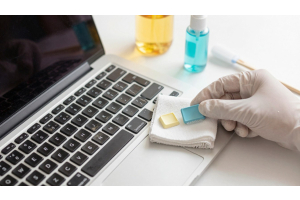
Zawsze wyłącz urządzenie i odłącz ładowarkę przed czyszczeniem. Wyjmij baterię, jeśli to możliwe, aby zapobiec przypadkowemu uruchomieniu. Delikatnie przechyl urządzenie w dół, aby usunąć okruchy.
„Sprężone powietrze pozostaje najbezpieczniejszą metodą usuwania zanieczyszczeń spomiędzy klawiszy.”
PC Maintenance Monthly
Zalecana procedura:
- Wdmuchiwanie sprężonego powietrza pod kątem 45° wzdłuż rzędów klawiszy
- Przecieranie powierzchni lekko zwilżoną ściereczką z mikrofibry
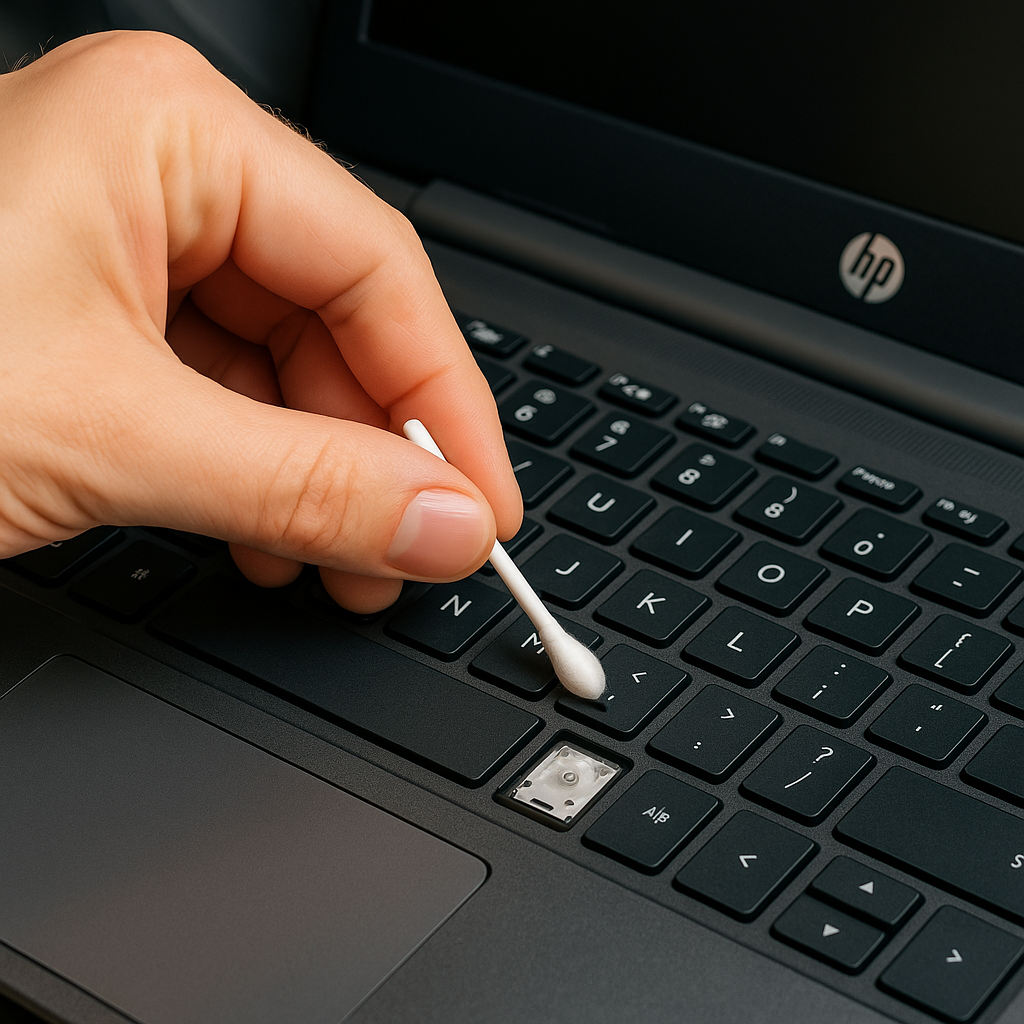
- Używanie patyczków higienicznych do uporczywych zabrudzeń przy krawędziach
Metoda: Czyszczenie na sucho, czyszczenie dogłębne, konserwacja zapobiegawcza
Narzędzia: Miękka szczotka, alkohol izopropylowy (70 %), osłony klawiatury
Odpowiednie dla: Usuwania kurzu, lepkich płynów, długoterminowej ochrony
Sprawdzenie połączeń sprzętowych i ponowne włożenie baterii
Uporczywe problemy mogą być spowodowane luźnymi komponentami wewnętrznymi. Dostęp do taśmy klawiatury uzyskuje się po zdjęciu dolnej pokrywy – przedtem koniecznie zapoznaj się z instrukcją serwisową swojego modelu.
W przypadku problemów związanych z baterią:
- Wyłącz urządzenie i odłącz ładowarkę
- Zwolnij zabezpieczenia baterii
- Odczekaj 15 sekund przed ponownym włożeniem baterii
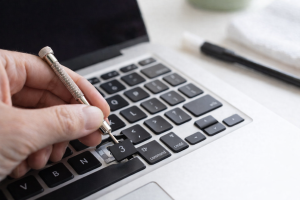
Autoryzowani sprzedawcy oferują części zamienne do zużytych mechanizmów. Osłony ochronne i profesjonalne zestawy czyszczące pomagają utrzymać wydajność klawiatury pomiędzy gruntownymi czyszczeniami.
Podsumowanie
Rozwiązywanie problemów z wprowadzaniem danych wymaga systematycznej diagnostyki i świadomych decyzji. Większość błędów pisania można usunąć poprzez konsekwentne sprawdzanie oprogramowania i rutynową konserwację.
Zewnętrzne urządzenia wejściowe oferują natychmiastowe rozwiązania tymczasowe w pilnych sytuacjach. Klawiatury bezprzewodowe lub USB pozwalają chwilowo ominąć wewnętrzne usterki sprzętowe. Zawsze sprawdzaj status gwarancji przed rozpoczęciem napraw.
W przypadku potwierdzonych uszkodzeń sprzętowych wyspecjalizowani dostawcy, tacy jak Laptopkey.eu, oferują części zamienne dopasowane do konkretnego modelu. Takie podejście jest znacznie bardziej opłacalne niż całkowita wymiana klawiatury.
Przy złożonych uszkodzeniach elektrycznych lub zalaniach cieczą niezbędni są wykwalifikowani technicy. Połączenie samodzielnej analizy i profesjonalnego wsparcia zapewnia trwałe rozwiązania. Regularne czyszczenie i aktualizacje oprogramowania znacząco redukują ryzyko przyszłych awarii.