Blog
Poradniki i informacje o naprawie klawiatur laptopów.
Blog KlawiszedoLaptopa.pl to miejsce dla osób szukających porad i informacji na temat naprawy klawiatur laptopów. Sprzedajemy pojedyncze klawisze, zaczepy i gumki, umożliwiając szybką i ekonomiczną naprawę bez konieczności wymiany całej klawiatury.


Jak naprawić uszkodzony klawisz w laptopie: poradnik krok po kroku
Indeks:
- Wprowadzenie
- Bezpieczeństwo i narzędzia
- Typowe problemy z klawiszami
- Kroki naprawy bez wymiany
- Ponowne osadzanie klawiszy w popularnych laptopach
- Wymiana uszkodzonego klawisza
- Końcowe sprawdzenie i konserwacja
Wprowadzenie
Ten poradnik wyjaśnia, jak naprawić pojedynczy uszkodzony klawisz w laptopie — niereagujący, klejący się, luźny, przekrzywiony lub wyskoczony. Dowiesz się, jak bezpiecznie przeprowadzić kontrolę, czyszczenie, ponowne osadzenie oraz kiedy potrzebna jest wymiana pojedynczego klawisza z laptopkey.eu.
Bezpieczeństwo i narzędzia
Wyłącz komputer, odłącz zasilanie i wyjmij baterię, jeśli to możliwe. Przed rozpoczęciem dotknij uziemionego metalowego przedmiotu.
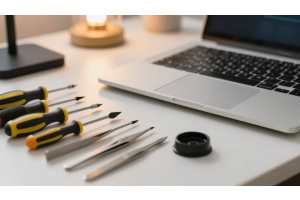
Narzędzia: plastikowe narzędzie do podważania, patyczki kosmetyczne, wykałaczka, pęseta, mały pojemnik.
Zidentyfikuj klawisz, mechanizm nożycowy i gumową podkładkę. Zrób zdjęcie układu jako referencję przed demontażem.

Typowe problemy z klawiszami
- Klejący się lub niereagujący klawisz: Zwykle brud lub osad; czyszczenie często rozwiązuje problem.
- Wyskoczony klawisz z nienaruszonym mechanizmem nożycowym: Zazwyczaj można go ponownie zatrzasnąć.
- Luźny, przekrzywiony lub częściowo zamocowany klawisz: Źle ustawione zaczepy lub listwy stabilizujące; sprawdź przed naciśnięciem.
- Głębsze problemy: Mechanizm lub elektronika mogą być uszkodzone; może być konieczna wymiana.
Kroki naprawy bez wymiany
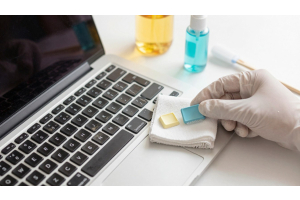
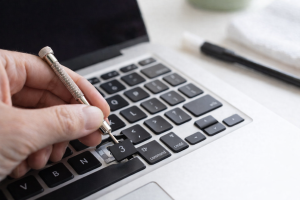
Zacznij od delikatnego czyszczenia patyczkiem kosmetycznym i niewielką ilością alkoholu izopropylowego. Podważ klawisz pod kątem 45° plastikowym narzędziem. Sprawdź i wyrównaj mechanizm nożycowy, usuń zanieczyszczenia wykałaczką, a następnie ponownie osadź gumową podkładkę i klawisz.
| Krok | Narzędzie | Wskazówka |
|---|---|---|
| Czyszczenie | Patyczek kosmetyczny | Użyj niewielkiej ilości alkoholu |
| Zdejmij klawisz | Plastikowe narzędzie | Podważ pod kątem 45°, aby chronić zaczepy |
| Usuń zanieczyszczenia | Wykałaczka | Delikatnie w rowkach |
| Ponownie osadź i testuj | Ręce | Naciśnij równomiernie aż do dwóch kliknięć |
Ponowne osadzanie klawiszy w popularnych laptopach
Ustaw klawisz równo nad mechanizmem nożycowym. Naciśnij prosto w dół, aż usłyszysz dwa kliknięcia — górne i dolne. Delikatnie porusz, jeśli rogi stawiają opór. W przypadku stabilizowanych lub szerokich klawiszy najpierw zamocuj dolną listwę, potem górną.
Przetestuj klawisz w polu tekstowym, aby sprawdzić równomierne działanie. Jeśli nie chce się zatrzasnąć, zaczep lub część mechanizmu nożycowego może być uszkodzona — rozważ wymianę pojedynczego klawisza.
Wymiana uszkodzonego klawisza
Zbierz informacje o modelu: marka, model, numer klawiatury oraz zdjęcie. Dokładne dopasowanie jest kluczowe dla prawidłowego działania i montażu. Zamów w laptopkey.eu, gdzie otrzymasz klawisz wraz z mechanizmem nożycowym i podkładką, jeśli to potrzebne.
Zamontuj mechanizm i podkładkę, zatrzaśnij klawisz na miejscu, przetestuj w edytorze tekstu. Skorzystaj z instrukcji producenta lub zdjęć, aby potwierdzić prawidłowe dopasowanie.
Końcowe sprawdzenie i konserwacja
- Naciśnij krawędzie klawisza, aby sprawdzić równą wysokość i odbicie.
- Napisz kilka linijek, aby sprawdzić spójność działania.
- Utrzymuj klawiaturę w czystości i suchości; unikaj jedzenia nad nią.
- Używaj pojemnika na zdemontowane części, jeśli podróżujesz lub dzielisz przestrzeń roboczą.
- W przypadku ponownego luzowania się lub błędnej rejestracji naciśnięć użyj laptopkey.eu, aby dobrać odpowiednie części zamienne.