Blog
Poradniki i informacje o naprawie klawiatur laptopów.
Blog KlawiszedoLaptopa.pl to miejsce dla osób szukających porad i informacji na temat naprawy klawiatur laptopów. Sprzedajemy pojedyncze klawisze, zaczepy i gumki, umożliwiając szybką i ekonomiczną naprawę bez konieczności wymiany całej klawiatury.


Jak naprawić uszkodzony klawisz w laptopie: wskazówki diagnostyczne
Indeks:
- Wprowadzenie
- Diagnozowanie problemu z klawiaturą laptopa
- Bezpieczeństwo i przygotowanie
- Przygotowanie miejsca pracy
- Potrzebne narzędzia
- Budowa klawisza w laptopie
- Czyszczenie klejących się lub niereagujących klawiszy
- Zdejmowanie i ponowny montaż klawiszy
- Wymiana klawiszy i zamawianie części
- Zapobieganie przyszłym problemom z klawiaturą
- FAQ
Wprowadzenie
Witamy na klawiszedolaptopa.pl — to wprowadzenie wyjaśnia, co ludzie zwykle mają na myśli, gdy klawisz wydaje się uszkodzony. „Uszkodzony” klawisz może oznaczać, że nakładka odpadła, jest luźna, klawisz się klei lub reaguje na naciśnięcie, ale nie rejestruje znaku. Są to częste problemy w laptopach i często mają proste przyczyny.
Bezpieczne kroki naprawy DIY zwykle zaczynają się od czyszczenia lub ponownego zamocowania nakładki i mechanizmu nożycowego. Jeśli klawisz nadal nie działa po ponownym zamontowaniu, przyczyną może być obwód klawiatury i może być potrzebna pomoc serwisu.
Po przeczytaniu tego poradnika będziesz w stanie zdiagnozować problem, bezpiecznie wyczyścić klawisz, ponownie zamontować mechanizm i zdecydować, kiedy najlepszym rozwiązaniem jest wymiana części. Szybkie naprawy polegają na usunięciu zanieczyszczeń; właściwa naprawa obejmuje sprawdzenie ustawienia zaczepów i mechanizmu nożycowego.
Diagnozowanie problemu z klawiaturą laptopa
Dokładna kontrola pozwoli określić, czy problem jest kosmetyczny, mechaniczny czy elektryczny. Szybka lista kontrolna dla użytkowników:
- Luźny: nakładka klawisza może nie być w pełni zatrzaśnięta w zaczepie.
- Odpadł: mechanizm nożycowy mógł wyskoczyć lub plastikowe zaczepy mogły się złamać.
- Klejący się: okruchy, kurz, zaschnięte płyny lub tłuszcz ze skóry są częstą przyczyną; czyszczenie zwykle pomaga.
- Brak reakcji: jeśli naciśnięcie wydaje się normalne, ale znak się nie pojawia, problem może dotyczyć styku lub obwodu.
Jeśli klawisz po ponownym zamontowaniu działa mechanicznie poprawnie, ale nadal nie pisze, sugeruje to problem elektryczny z klawiaturą, a nie z samą nakładką. Przetestuj w prostym polu tekstowym i spróbuj użyć zewnętrznej klawiatury, jeśli to możliwe.
Bezpieczeństwo i przygotowanie
Wyłącz laptop, odłącz ładowarkę i w miarę możliwości wyjmij baterię. Przed dotknięciem klawiatury uziem się, aby uniknąć uszkodzeń spowodowanych elektrycznością statyczną. Unikaj stania na dywanie lub w miejscach o dużym ładunku elektrostatycznym.
Przygotowanie miejsca pracy
Wybierz stabilną i dobrze oświetloną powierzchnię. Trzymaj zwierzęta i napoje z dala od miejsca pracy. Użyj małego pojemnika do przechowywania nakładki klawisza, mechanizmu nożycowego i gumowej kopułki. Zrób zdjęcia działających klawiszy jako punkt odniesienia.
Potrzebne narzędzia
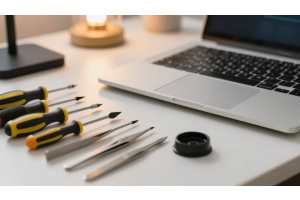
Użyj plastikowych narzędzi do podważania, patyczków kosmetycznych, alkoholu izopropylowego, wykałaczek, pincety oraz małego pojemnika na elementy. Plastikowe narzędzia zmniejszają ryzyko uszkodzenia.
Budowa klawisza w laptopie
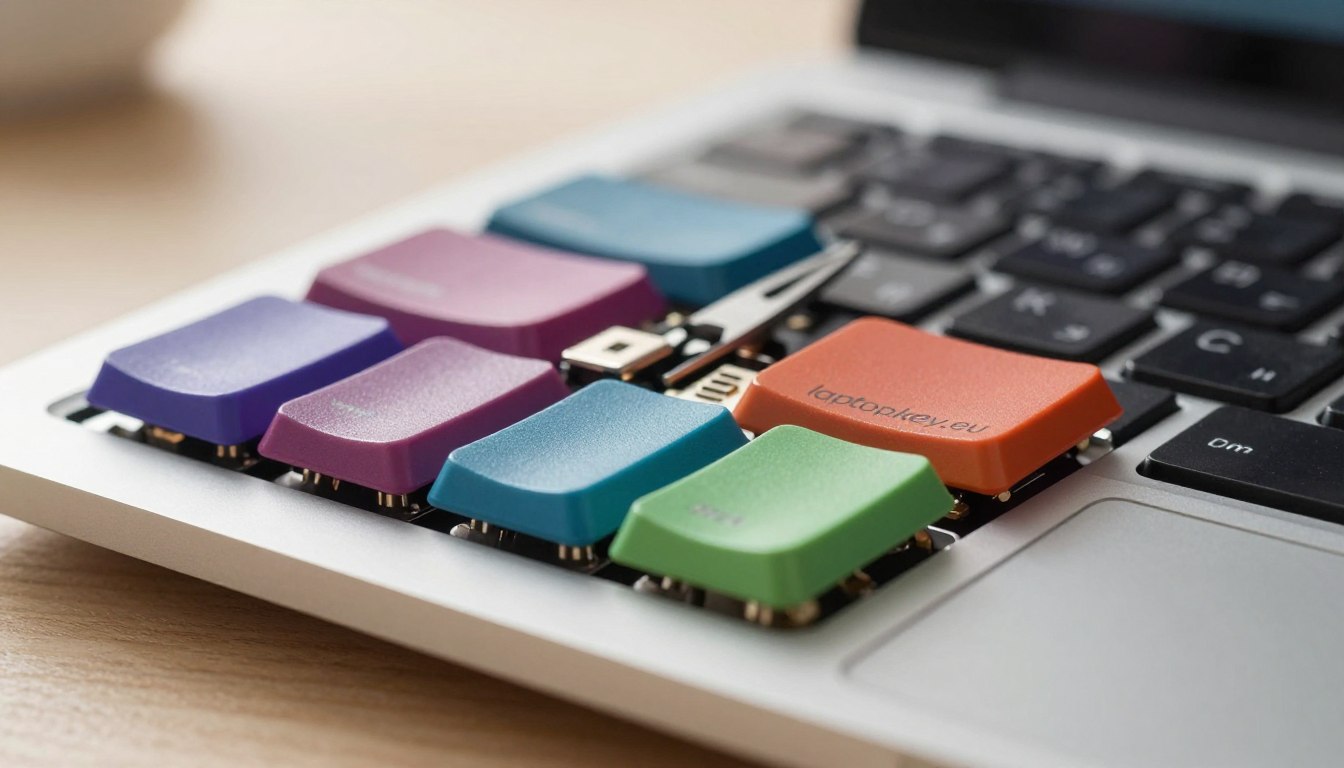
Główne elementy to nakładka klawisza, mechanizm nożycowy i gumowa kopułka. Mechanizm nożycowy prowadzi ruch pionowy, a gumowa kopułka rejestruje naciśnięcie. Niektóre modele różnią się budową, np. klawiatury typu MacBook mogą nie mieć gumowej kopułki.
Czyszczenie klejących się lub niereagujących klawiszy
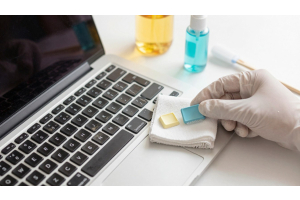
Użyj wilgotnego patyczka kosmetycznego wokół krawędzi klawisza. W przypadku lepkich zabrudzeń użyj niewielkiej ilości alkoholu izopropylowego. Delikatnie podnieś nakładkę, aby sprawdzić i usunąć zanieczyszczenia pincetą lub wykałaczką. Unikaj nadmiernej siły.
Zdejmowanie i ponowny montaż klawiszy
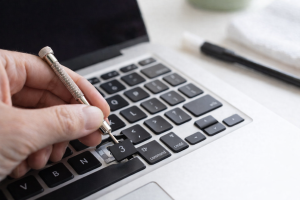
Delikatnie podważ nakładkę klawisza pod kątem 45°. Sprawdź mechanizm nożycowy i gumową kopułkę. Złóż wszystko ponownie ostrożnie: wycentruj gumową kopułkę, ustaw mechanizm nożycowy, a następnie dociśnij nakładkę, aż usłyszysz kliknięcie. Przetestuj kilkukrotne naciśnięcia.
Wymiana klawiszy i zamawianie części
Jeśli nakładka jest pęknięta, zaczepy są złamane lub brakuje mechanizmu, konieczna jest wymiana. Zanotuj model laptopa, potwierdź typ klawisza i układ klawiatury, a następnie zamów dopasowane części na klawiszedolaptopa.pl.
Zapobieganie przyszłym problemom z klawiaturą
Czyść klawiaturę co tydzień, używaj lekkiego nacisku podczas pisania, unikaj jedzenia nad klawiaturą i natychmiast reaguj na rozlane płyny. Regularna konserwacja wydłuża żywotność mechanizmów klawiszy i gumowych kopułek.
FAQ
Odpowiedzi na najczęstsze pytania obejmują:
- Diagnoza problemu z klawiaturą: sprawdź, czy klawisz jest luźny, odpadł, klei się lub nie reaguje. Przetestuj z zewnętrzną klawiaturą.
- Klawisz nadal nie reaguje: może to oznaczać uszkodzoną gumową kopułkę, mechanizm nożycowy lub obwód klawiatury.
- Kroki bezpieczeństwa: wyłącz laptop, odłącz zasilanie, wyjmij baterię, pracuj na płaskiej powierzchni, uziem się, przechowuj małe elementy w bezpiecznym miejscu.
- Redukcja elektryczności statycznej: użyj opaski antystatycznej lub dotknij uziemionego metalu. Unikaj dywanów.
- Narzędzia: plastikowe narzędzia do podważania, pinceta, patyczki kosmetyczne, alkohol izopropylowy, wykałaczka.
- Budowa klawisza: nakładka klawisza, mechanizm nożycowy, gumowa kopułka.
- Czyszczenie: wilgotny patyczek kosmetyczny, minimalna ilość alkoholu, delikatne podnoszenie, nie zalewaj klawiatury płynem.
- Ponowny montaż klawiszy: wyrównaj kopułkę, mechanizm nożycowy i nakładkę; dociśnij aż usłyszysz kliknięcie.
- Wymiana: jeśli zaczepy są złamane lub mechanizm uszkodzony, zamów dopasowaną nakładkę i mechanizm.