Blog
Poradniki i informacje o naprawie klawiatur laptopów.
Blog KlawiszedoLaptopa.pl to miejsce dla osób szukających porad i informacji na temat naprawy klawiatur laptopów. Sprzedajemy pojedyncze klawisze, zaczepy i gumki, umożliwiając szybką i ekonomiczną naprawę bez konieczności wymiany całej klawiatury.

Spis treści
- Kluczowe wnioski
- Wprowadzenie do problemów z klawiaturą Dell
- Najczęstsze problemy z interfejsami wejściowymi
- Dlaczego szybkie działanie ma kluczowe znaczenie
- Zrozumienie najczęstszych przyczyn
- Usterki sprzętowe i uszkodzenia fizyczne
- Konflikty oprogramowania i problemy ze sterownikami
- Sprawdzanie połączeń klawiatury i sprzętu
- Sprawdzanie integralności mechanicznej mechanizmów klawiszy
- Techniki usuwania zanieczyszczeń
- Sprawdzanie ustawień klawiatury, BIOS-u i aktualizacji sterowników
- Optymalizacja konfiguracji systemu
- Konserwacja komponentów cyfrowych
- Analiza problemów z klawiaturami bezprzewodowymi, Bluetooth i USB
- Rozwiązywanie problemów z odbiornikami radiowymi i parowaniem Bluetooth
- Sprawdzone praktyki dla połączeń USB
- Wykorzystanie specjalistycznych narzędzi i części zamiennych
- Dobór komponentów do napraw
- Sprawdzone rozwiązania konserwacyjne
Wielu użytkowników laptopów napotyka nie reagujące interfejsy wejściowe — jest to frustrująca sytuacja, często spowodowana różnymi czynnikami technicznymi. Obejmują one zarówno tymczasowe problemy z oprogramowaniem, jak i zużycie fizycznych komponentów, i dotyczą zarówno zintegrowanych, jak i zewnętrznych urządzeń wejściowych.
Zrozumienie przyczyn tych usterek ma kluczowe znaczenie. Awarie połączeń bezprzewodowych wymagają innych metod rozwiązania niż zacinające się mechanizmy spowodowane nagromadzeniem zanieczyszczeń. Nawet ustawienia zarządzania energią mogą nieoczekiwanie dezaktywować urządzenia wejściowe i wywołać niepotrzebne obawy.
Ten poradnik stawia na logiczną diagnostykę zamiast zgadywania. Wyjaśniamy systematyczne procedury dla różnych typów interfejsów, w tym akcesoriów podłączanych przez USB oraz modeli Bluetooth. Większość sytuacji można rozwiązać za pomocą prostych restartów lub aktualizacji sterowników, bez konieczności korzystania z drogich części zamiennych.
Doświadczeni technicy zalecają rozpoczęcie od podstawowych kontroli. Upewnij się, że odbiorniki bezprzewodowe są solidnie osadzone w portach. Jeśli to możliwe, przetestuj alternatywne porty USB. W przypadku klawiatur wbudowanych restart często usuwa krótkotrwałe zakłócenia spowodowane procesami działającymi w tle.
Utrzymujące się problemy mogą wymagać głębszej analizy. Kolejne sekcje opisują zaawansowane metody rozwiązywania problemów — od ponownej kalibracji ustawień po identyfikację wadliwych komponentów. Dzięki metodycznemu podejściu nawet złożone problemy sprzętowe można rozwiązać bez pomocy serwisu.
Kluczowe wnioski
- Różne typy interfejsów wymagają indywidualnie dopasowanych procedur diagnostycznych
- Konflikty programowe powodują wiele pozornych usterek sprzętowych
- Reset zasilania często usuwa tymczasowe problemy z reakcją
- Aktualizacje sterowników zapewniają optymalną pracę urządzeń wejściowych
- Czyszczenie fizyczne zapobiega mechanicznemu zacinaniu się klawiszy
- Systematyczna metoda eliminacji wyjątkowo skutecznie identyfikuje przyczyny
Wprowadzenie do problemów z klawiaturą Dell
Nowoczesne urządzenia komputerowe często borykają się z problemami wejścia, a usterki klawiatury należą do najbardziej uciążliwych. Trudności te obejmują zarówno krótkotrwałe zakłócenia, jak i trwałe defekty mechaniczne, i wpływają na komfort pracy zarówno zawodowej, jak i prywatnej.
Najczęstsze problemy z interfejsami wejściowymi
Do najczęściej spotykanych problemów należą zacinające się klawisze podczas użytkowania, nieregularna rejestracja znaków lub całkowity brak reakcji wejścia. Niektóre litery lub symbole pojawiają się nieprawidłowo mimo poprawnego naciśnięcia klawisza. Intensywnie używane klawisze, takie jak spacja czy Enter, często jako pierwsze wykazują oznaki zużycia, ponieważ wielokrotne naciski z czasem osłabiają ich mechanikę.
Zewnętrzne urządzenia wejściowe są narażone na dodatkowe ryzyka. Modele bezprzewodowe mogą mieć problemy z parowaniem, natomiast wersje podłączane przez USB mogą rozwijać błędy kontaktu. Również klawiatury wbudowane nie są wolne od problemów — nagromadzenie zanieczyszczeń pod klawiszami należy do najczęstszych przyczyn braku reakcji.
Dlaczego szybkie działanie ma kluczowe znaczenie
Szybkie usuwanie nieprawidłowości wejścia zapobiega rozrastaniu się drobnych usterek. Dziś zacinający się klawisz „E” może wskazywać na ukryte konflikty programowe, które jutro mogą unieruchomić całe rzędy klawiszy. Według specjalistów sprzętowych odkładanie diagnostyki często zwiększa koszty naprawy o 40–60 %.
Istotną rolę odgrywają także czynniki środowiskowe. Zakurzone stanowiska pracy przyspieszają gromadzenie się zanieczyszczeń, natomiast nadmierna siła podczas pisania obciąża mechanikę klawiszy. Regularna konserwacja, połączona z terminowym usuwaniem usterek, znacząco wydłuża żywotność interfejsu wejściowego oraz zachowuje zarówno funkcjonalność, jak i komfort użytkowania.
Zrozumienie najczęstszych przyczyn
Błędy wejścia można często sprowadzić do dwóch głównych przyczyn: zużycia fizycznego oraz konfliktów cyfrowych. Wczesne rozpoznanie, czy uwagi wymagają komponenty, czy konfiguracje systemowe, pozwala oszczędzić czas i zasoby. To rozróżnienie stanowi podstawę skutecznego i ukierunkowanego rozwiązywania problemów.
Usterki sprzętowe i uszkodzenia fizyczne
Awarie mechaniczne często dotyczą naruszonych połączeń wewnętrznych. Taśmy sygnałowe łączące pole wejściowe z płytą główną mogą się strzępić lub poluzować, prowadząc do częściowych lub całkowitych awarii. Rozlane płyny stanowią bezpośrednie ryzyko zwarcia, natomiast zaschnięte pozostałości z czasem powodują korozję styków elektrycznych.
Zanieczyszczenia pod klawiszami często wyglądają niegroźnie, jednak stanowią poważny czynnik zakłócający. Okruchy lub cząstki kurzu stopniowo utrudniają ruch klawiszy i imitują poważniejsze uszkodzenia. Zgodnie z badaniami serwisowymi 72 % wszystkich problemów mechanicznych można uniknąć dzięki regularnemu czyszczeniu.
Typ problemu:
- Uszkodzenia fizyczne
- Błędy połączeń
- Zużycie eksploatacyjne
Częste przyczyny:
- Pęknięte mechanizmy klawiszy
- Zalanie cieczą
- Poluzowane taśmy sygnałowe
- Korozja złączy
- Powtarzalne naciski klawiszy
- Zużycie zawiasów
Objawy diagnostyczne:
- Zacinające się klawisze
- Nierówny opór przy nacisku
- Nieregularna reakcja
- Nieaktywne obszary klawiatury
- Miękkie lub „gumowe” odczucie pisania
- Opóźniona rejestracja wejścia
Konflikty oprogramowania i problemy ze sterownikami
Aktualizacje systemu operacyjnego mogą sporadycznie zakłócać działanie urządzeń wejściowych. Aktualne badania wskazują, że 34 % wszystkich problemów z wejściem wynika z nieaktualnych sterowników, które kolidują z nowymi protokołami bezpieczeństwa. Również aplikacje firm trzecich, takie jak narzędzia makr czy programy rozpoznawania mowy, często nieświadomie modyfikują ustawienia domyślne.
„Wielu użytkowników myli włączone funkcje ułatwień dostępu z usterkami sprzętowymi. Przypadkowo aktywowane opcje, takie jak klawisze trwałe czy klawisze filtrujące, odpowiadają za co piąte zgłoszenie serwisowe.”
Starszy technik IT, PC Maintenance Group
Błędy rejestru oraz wadliwe pakiety językowe mogą powodować tzw. „wpisy duchy” lub brak reakcji wybranych obszarów klawiatury. W większości przypadków problemy programowe można usunąć poprzez ponowną instalację sterowników w Menedżerze urządzeń, bez konieczności ingerencji sprzętowej.
Sprawdzanie połączeń klawiatury i sprzętu
Elementy fizyczne wymagają dokładnej kontroli, gdy systemy wejściowe przestają działać niezawodnie. Zanim rozważy się rozwiązania programowe, gruntowna kontrola sprzętu często ujawnia proste i szybko usuwalne przyczyny.
Sprawdzanie kabli i połączeń
Taśmy sygnałowe muszą być idealnie wyrównane. Ostrożnie ponownie osadź złącze i upewnij się, że zatrzaski blokujące wyraźnie „klikną” na swoim miejscu. Zwróć uwagę na wygięte piny lub przebarwione styki, które wskazują na uszkodzenia oksydacyjne — częsty problem w wilgotnym środowisku.
- Sprawdź, czy na kablach nie ma przetarć
- Delikatnie pociągnij wtyczki, aby sprawdzić ich stabilność
- Skontroluj złącza płyty głównej pod kątem zabrudzeń lub blokad
„Luźne połączenia odpowiadają za 28 % wszystkich pozornie ‘martwych’ klawiatur. Prawidłowe ponowne osadzenie zapobiega niepotrzebnej wymianie podzespołów.”
Specjalista ds. sprzętu, TechCare Solutions
Sprawdzanie integralności mechanicznej mechanizmów klawiszy
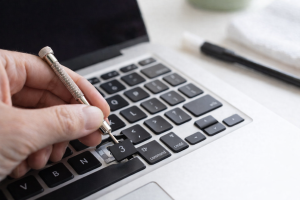
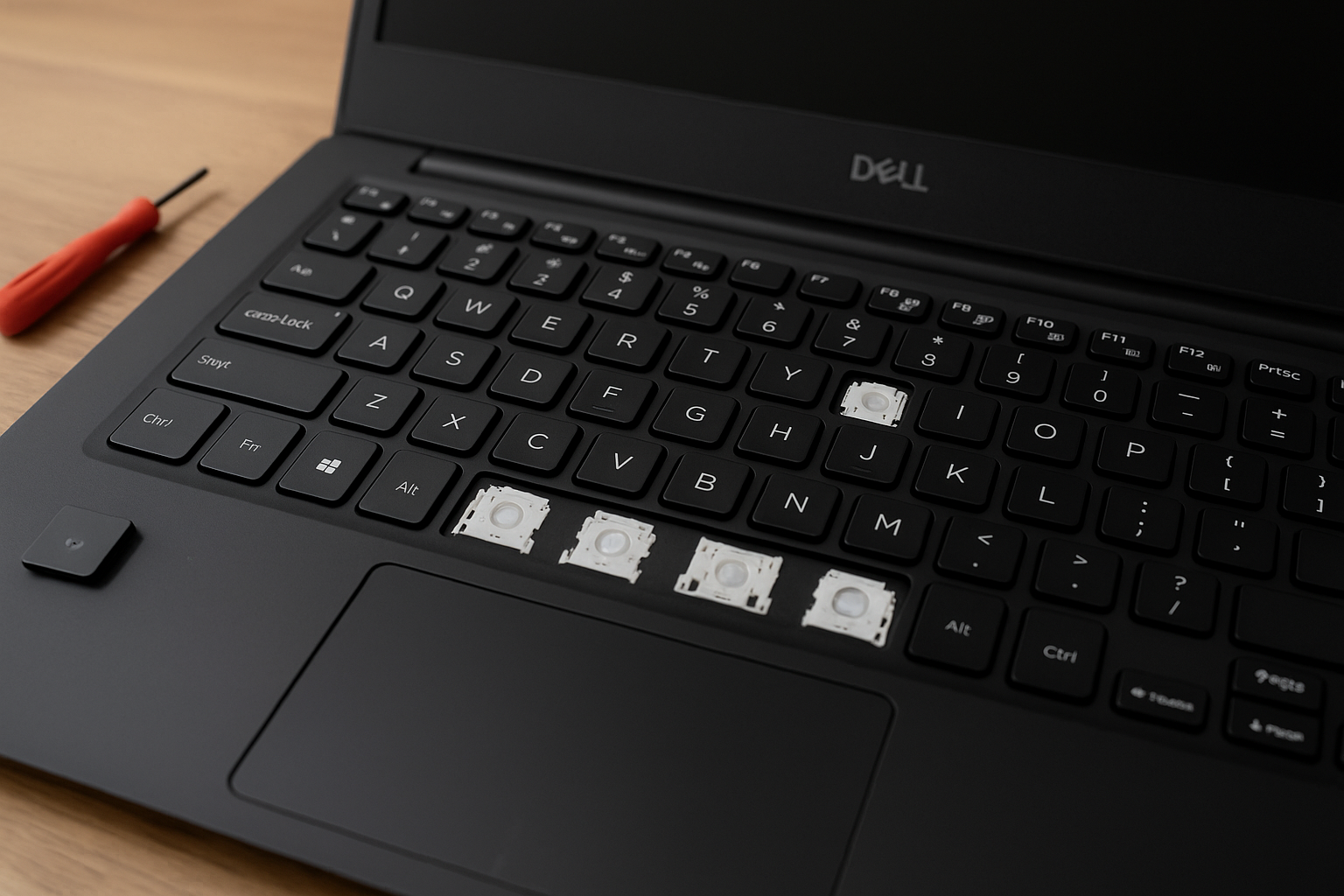
Pojedyncze klawisze powinny stawiać równomierny opór podczas nacisku. „Gąbczaste” odczucie często wskazuje na zużyte mechanizmy nożycowe pod nakładkami klawiszy. Użyj plastikowego spudgera, aby bezpiecznie zdjąć nakładki i przeprowadzić dokładniejszą kontrolę wizualną.
Problem – Widoczne oznaki – Rozwiązanie
- Zacinanie – Widoczne zabrudzenia przy krawędziach – Czyszczenie sprężonym powietrzem
- Chwianie – Uszkodzone klipsy mocujące – Wymiana mechanizmu
- Cichy nacisk – Zapadnięta membrana gumowa – Wymiana przełącznika
Czynniki środowiskowe, takie jak skrajne temperatury, z czasem osłabiają połączenia klejone i materiały. W urządzeniach używanych w zapylonych środowiskach czyszczenie kwartalne zapobiega, według badań serwisowych, 63 % wszystkich awarii mechanicznych.
Skuteczne rozwiązywanie problemów z niedziałającymi klawiszami w laptopach Dell wymaga metodycznej oceny zarówno komponentów sprzętowych, jak i programowych. Rozpocznij od jednoznacznego zawężenia problemu, zanim przystąpisz do bardziej złożonych napraw.
Systematyczny protokół sprawdzania
- Otwórz SupportAssist z menu Start
- Wybierz „Diagnostyka sprzętu”
- Uruchom „Test funkcjonalności klawiatury”
- Naciśnij każdy klawisz zgodnie z instrukcją
- Udokumentuj obszary bez reakcji
„Nasze narzędzia diagnostyczne w 89 % przypadków rozróżniają usterki mechaniczne od konfliktów systemowych. Zawsze zapisuj kody walidacyjne dla wsparcia technicznego.”
Certyfikowany technik Dell
Dodatkowo można ominąć system operacyjny, korzystając z diagnostyki BIOS. Uruchom ponownie urządzenie i podczas startu naciśnij klawisz F12. Za pomocą klawiszy strzałek przejdź do „Hardware Diagnostics”. Pomyślne wykrycie potwierdza połączenie fizyczne.
Typ testu – Oznaka powodzenia – Zalecane działanie
- Wykrycie w BIOS – Klawiatura wykryta – Kontrola oprogramowania
- SupportAssist – Wszystkie klawisze reagują – Czyszczenie / konserwacja
- Klawiatura ekranowa Windows – Możliwe wprowadzanie – Ponowna instalacja sterowników
Dla tymczasowej możliwości pracy włącz klawiaturę ekranową skrótem Windows + Ctrl + O. Połączenie tych metod testowych umożliwia precyzyjne określenie przyczyny usterki.
Konserwacja zapobiegawcza znacząco redukuje zakłócenia związane z wprowadzaniem danych. Regularna pielęgnacja zachowuje sprzężenie dotykowe i zapobiega awariom wynikającym z zanieczyszczeń cząsteczkowych. Nakład pracy jest niewielki, a korzyści dla żywotności — wysokie.
Przed czyszczeniem zawsze wyłącz urządzenie. Trzymaj puszki ze sprężonym powietrzem pionowo i stosuj krótkie podmuchy pod kątem około 45°, aby usunąć zabrudzenia spomiędzy mechanizmów. Lekko przechyl klawiaturę, by wykorzystać grawitację.
„Nieprawidłowe metody czyszczenia uszkadzają co trzecie urządzenie. Nigdy nie przechylaj puszek aerozolowych — propelent może zamrozić wrażliwe styki.”
Starszy inżynier sprzętu, DeviceCare International
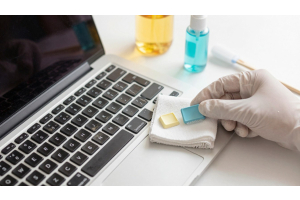
Uzupełnij czyszczenie wysokostężonym alkoholem izopropylowym. Lekko zwilż ściereczki z mikrofibry i czyść powierzchnię równymi ruchami. Unikaj gromadzenia się cieczy przy krawędziach, ponieważ wilgoć może wnikać pod klawisze.
Narzędzie – Cel – Częstotliwość
- Sprężone powietrze – Usuwanie luźnych cząstek – Co tydzień
- Ściereczka z izopropanolem – Dezynfekcja powierzchni – Co dwa tygodnie
- Miękka szczotka – Uporczywe osady – W razie potrzeby
Techniki usuwania zanieczyszczeń
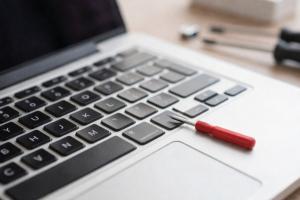
Uporczywe okruchy wymagają delikatnego czyszczenia mechanicznego. Używaj plastikowych spudgerów, aby podnosić nakładki klawiszy pionowo i unikaj siły bocznej, która może uszkodzić klipsy mocujące. Najpierw oczyść odsłonięte przełączniki suchymi szczotkami, zanim ponownie zamontujesz elementy.
W przypadku rozległych zabrudzeń:
- Wcześniej udokumentuj układ klawiszy zdjęciami
- Wyjmowane nakładki namocz w ciepłej wodzie z mydłem
- Przed montażem pozostaw do całkowitego wyschnięcia
Miesięczna konserwacja zapobiega, według badań nad urządzeniami wejścia, 68 % wszystkich awarii mechanicznych. Zdeformowane mechanizmy lub pęknięte płyty bazowe klawiatury wskazują jednak na konieczność naprawy przez specjalistów, a nie rutynowego czyszczenia.
Sprawdzanie ustawień klawiatury, BIOS-u i aktualizacji sterowników
Konfiguracje programowe wpływają na reakcję klawiatury częściej, niż użytkownicy sobie uświadamiają. Dostosowania systemowe i konserwacja cyfrowa często przywracają pełną funkcjonalność bez konieczności napraw sprzętowych. Ta sekcja omawia kluczowe elementy firmware’u i systemu operacyjnego, które oddziałują na urządzenia wejściowe.
Optymalizacja konfiguracji systemu
Uzyskaj dostęp do ustawień BIOS, podłączając zewnętrzne urządzenie wejściowe podczas uruchamiania systemu. Wielokrotnie naciskaj klawisz F2 lub F12, gdy pojawi się logo producenta. Przejdź do „Integrated Peripherals”, aby sprawdzić stan wykrywania sprzętu.
„Ponad 40 % rzekomych usterek sprzętowych można usunąć poprzez reset BIOS-u. Zawsze zapisuj pierwotne konfiguracje przed wprowadzeniem zmian.”
Lider wsparcia technicznego, SystemCare Pro
Funkcje ułatwień dostępu systemu Windows czasami nadpisują funkcje domyślne. Wyłącz klawisze filtrowania w następujący sposób:
- Panel sterowania > Centrum ułatwień dostępu
- Wybierz „Ułatw korzystanie z klawiatury”
- Wyłącz „Włącz klawisze filtrowania”
Konserwacja komponentów cyfrowych
Narzędzie SupportAssist firmy Dell upraszcza zarządzanie sterownikami. Uruchom aplikację i na ekranie startowym wybierz „Aktualizuj sterowniki”. Narzędzie automatycznie wykona następujące kroki:
- Wyszukiwanie nieaktualnego firmware’u
- Pobieranie wymaganych poprawek
- Instalację aktualizacji bez restartu
Metoda aktualizacji – Skuteczność – Czas trwania
- Automatyczna – 89 % – 3–7 minut
- Ręczna – 76 % – 12–15 minut
W przypadku aktualizacji ręcznych otwórz Menedżera urządzeń i kliknij prawym przyciskiem myszy wpis klawiatury. Wybierz „Odinstaluj urządzenie” i uruchom system ponownie. Windows automatycznie zainstaluje ogólne sterowniki, co często rozwiązuje konflikty z oprogramowaniem niestandardowym.
Analiza problemów z klawiaturami bezprzewodowymi, Bluetooth i USB
Zakłócenia połączeń dotyczą nowoczesnych urządzeń wejściowych niezależnie od typu połączenia. Różne interfejsy wymagają dostosowanych metod rozwiązania, aby przywrócić płynną komunikację między użytkownikiem a urządzeniem.
Rozwiązywanie problemów z odbiornikami radiowymi i parowaniem Bluetooth
Oryginalne odbiorniki USB zapewniają optymalną wydajność bezprzewodową. Zlokalizuj przycisk parowania zarówno na donglu, jak i na klawiaturze — zwykle oznaczony ikoną łańcucha. Przytrzymaj oba przyciski jednocześnie przez 5 sekund, aż diody LED zaczną rytmicznie migać.
„Urządzenia Bluetooth często zawodzą z powodu przestarzałych protokołów szyfrowania. Zawsze sprawdzaj zgodność z wersją systemu operacyjnego.”
Specjalista ds. łączności, WirelessTech UK
W przypadku przerywanych połączeń Bluetooth:
- Sprawdź poziom naładowania baterii urządzeń bezprzewodowych
- Wyłącz źródła zakłóceń, takie jak routery Wi-Fi
- Przeprowadź ponowne parowanie w ustawieniach systemu Windows
Sprawdzone praktyki dla połączeń USB
Uszkodzone porty mogą pozorować usterki klawiatury. Testuj systematycznie wszystkie połączenia USB:
- Przełączaj się między portami USB 2.0 i USB 3.0
- Sprawdzaj piny pod kątem wygięć lub zabrudzeń
- Aktualizuj sterowniki chipsetu
Typ połączenia – Częsty problem – Metoda zapobiegania
- Bezprzewodowe – Zakłócenia sygnału – Zachowaj zasięg roboczy 3 m
- Bluetooth – Czas pracy baterii – Wyłącz automatyczny tryb uśpienia
- USB – Korozja złączy – Czyszczenie co miesiąc
Ustawienia Num Lock często powodują dezorientację. Naciśnij klawisz Num Lock dwukrotnie, jeśli klawiatura numeryczna reaguje w nieoczekiwany sposób. Funkcje ułatwień dostępu Windows czasami nadpisują tę funkcję podczas aktualizacji systemu.
Wykorzystanie specjalistycznych narzędzi i części zamiennych
Gdy konieczne są naprawy mechaniczne, dobór kompatybilnych komponentów zapewnia trwałe rozwiązanie. Dostawcy zewnętrzni oferują precyzyjnie wykonane części zamienne, które przywracają pierwotną funkcjonalność bez potrzeby pełnej wymiany zespołu.
Dobór komponentów do napraw
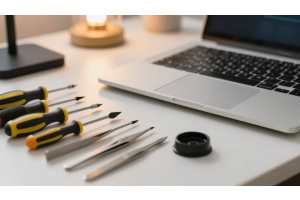
Dopasuj klawisze zamienne dokładnie do konkretnych kodów modeli, które można znaleźć pod istniejącymi nakładkami lub w instrukcjach urządzenia. Klipsy mocujące wymagają sprawdzenia kompatybilności materiałowej — warianty ze stali nierdzewnej są trwalsze niż plastikowe w scenariuszach intensywnego użytkowania. Uniwersalne zestawy czyszczące z antystatycznymi szczotkami zapobiegają dodatkowym uszkodzeniom podczas konserwacji.
Sprawdzone rozwiązania konserwacyjne
Wyspecjalizowani sprzedawcy, tacy jak Laptopkey.eu, oferują pojedyncze mechanizmy klawiszy do różnych urządzeń przenośnych. Ich asortyment obejmuje moduły TrackPoint oraz osłony ochronne zaprojektowane dla klawiatur kompaktowych. Puszki ze sprężonym powietrzem i bezpieczne dla ekranów ściereczki czyszczące uzupełniają ofertę sprzętową, tworząc kompleksowe zestawy pielęgnacyjne.
W przypadku tabletów i urządzeń hybrydowych silikonowe osłony klawiatur ograniczają zużycie pomiędzy zastosowaniami. Przed zakupem zawsze sprawdzaj listy kompatybilności produktów, ponieważ nawet niewielkie różnice konstrukcyjne mogą wpływać na montaż. Właściwy dobór narzędzi sprawia, że złożone naprawy stają się wykonalnymi projektami DIY.