Blog
Poradniki i informacje o naprawie klawiatur laptopów.
Blog KlawiszedoLaptopa.pl to miejsce dla osób szukających porad i informacji na temat naprawy klawiatur laptopów. Sprzedajemy pojedyncze klawisze, zaczepy i gumki, umożliwiając szybką i ekonomiczną naprawę bez konieczności wymiany całej klawiatury.

Spis treści:
- Najważniejsze informacje
- Identyfikacja częstych przyczyn usterek klawiatury
- Wykrywanie usterek sprzętowych i problemów z połączeniem
- Identyfikacja błędów oprogramowania i problemów z konfiguracją
- Diagnoza niedziałających klawiszy: sprzęt vs. oprogramowanie
- Izolowanie problemów poprzez testy z zewnętrznymi urządzeniami wejścia
- Aktualizacja sterowników i ustawień ułatwień dostępu
- Instrukcja krok po kroku: naprawa i konserwacja
- Techniki czyszczenia: usuwanie zabrudzeń i zapobieganie zacinaniu klawiszy
- Wymiana uszkodzonych klawiszy, zaczepów i trackpointów
- Kiedy skorzystać z pomocy specjalisty i rozważyć wymianę
- Podsumowanie
Gdy klawiatura w laptopie zaczyna działać nieprawidłowo, wpływa to na wszystko – od e-maili po spotkania. Problemy te mogą dotyczyć pojedynczego klawisza, który nie reaguje, lub całkowitej awarii systemu wprowadzania danych – obie sytuacje są równie frustrujące w świecie zależnym od komunikacji cyfrowej.
Najczęstsze problemy obejmują zacinające się mechanizmy oraz nieregularne wprowadzanie znaków. Niektórzy użytkownicy doświadczają chwilowych zawieszeń, inni zauważają całkowity brak zasilania w określonych obszarach klawiatury. Nowoczesne urządzenia mają klawiatury głęboko zintegrowane z architekturą systemu, co w porównaniu z peryferiami zewnętrznymi wprowadza dodatkową złożoność.
Skuteczne rozwiązania zaczynają się od rozróżnienia między usterkami sprzętowymi a problemami programowymi. Rozlana kawa może wymagać fizycznego czyszczenia, natomiast konflikty sterowników – poruszania się po menu lub aktualizacji systemu. Zawsze zacznij od prostych kroków: restart urządzenia lub korekta ustawień ułatwień dostępu często usuwa drobne zakłócenia.
Przygotowanie ma kluczowe znaczenie. Miej pod ręką sprężone powietrze do usuwania zabrudzeń oraz instrukcję obsługi laptopa z informacjami specyficznymi dla danego modelu. W przypadku utrzymujących się problemów klawiatury USB mogą posłużyć jako rozwiązanie tymczasowe, podczas gdy diagnozowana jest rzeczywista przyczyna.
Najważniejsze informacje
- Usterki klawiatury obejmują zarówno pojedyncze klawisze, jak i całkowity brak reakcji
- Ustal, czy problem wynika z uszkodzeń sprzętowych czy konfliktów oprogramowania
- Nowoczesne, zintegrowane konstrukcje utrudniają naprawy w porównaniu z peryferiami desktopowymi
- Zawsze zacznij od podstawowych restartów i zmian ustawień przed zaawansowaną diagnostyką
- Podczas diagnozy korzystaj z alternatywnych metod wprowadzania danych, aby zachować produktywność
Identyfikacja częstych przyczyn usterek klawiatury
Diagnozowanie problemów z wprowadzaniem danych zaczyna się od zrozumienia, czy źródłem usterek są komponenty sprzętowe, czy konflikty programowe. Zużycie fizyczne i błędne konfiguracje cyfrowe często dają podobne objawy, dlatego konieczna jest uważna obserwacja, aby precyzyjnie określić przyczynę.
Wykrywanie usterek sprzętowych i problemów z połączeniem
Rozpocznij od sprawdzenia stanu fizycznego klawiatury. Zacinające się mechanizmy lub zabrudzenia pod klawiszami często powodują nieregularne reakcje. Rozlane płyny pozostawiają osady, które z czasem powodują korozję ścieżek, a poluzowane taśmy sygnałowe zakłócają komunikację między podzespołami.
Problemy z połączeniem objawiają się częściowym brakiem reakcji – przestają działać całe rzędy lub kolumny. Sprawdź miejsce, w którym taśma łączy się z płytą główną. Uszkodzone złącza lub skoki napięcia spowodowane wadliwymi systemami ładowania również mogą wywoływać problemy okresowe.
Identyfikacja błędów oprogramowania i problemów z konfiguracją
Problemy cyfrowe często pojawiają się po aktualizacjach systemu lub zmianach w podłączonych urządzeniach. Nieaktualne sterowniki nie współpracują z nowym oprogramowaniem i powodują opóźnienia reakcji lub tzw. „ghost input”. Sprawdź ustawienia ułatwień dostępu – przypadkowe włączenie klawiszy filtrowania lub zmiana szybkości powtarzania mogą imitować usterki sprzętowe.
Oprogramowanie firm trzecich czasami modyfikuje wpisy rejestru i dezaktywuje określone klawisze. Uruchom urządzenie w trybie awaryjnym, aby wyizolować konflikty. Jeśli klawiatury zewnętrzne działają poprawnie, skoncentruj się na konfiguracji systemu, a nie na naprawach fizycznych.
Diagnoza niedziałających klawiszy: sprzęt vs. oprogramowanie
Aby dokładnie ustalić, dlaczego system wprowadzania danych nie działa prawidłowo, konieczne jest metodyczne podejście. Zacznij od podłączenia klawiatury zewnętrznej przez USB lub Bluetooth. Jeśli działa bez zarzutu, oznacza to problem sprzętowy z wbudowaną klawiaturą, a nie z oprogramowaniem.
Izolowanie problemów poprzez testy z zewnętrznymi urządzeniami wejścia
Zewnętrzne urządzenia wejścia pozwalają ominąć potencjalne uszkodzenia fizyczne laptopa. Przetestuj kilka portów USB, aby wykluczyć problemy z połączeniem. Modele bezprzewodowe pomagają sprawdzić, czy sterowniki Bluetooth działają poprawnie. Utrzymujące się problemy zarówno z urządzeniami wewnętrznymi, jak i zewnętrznymi wskazują na głębsze konflikty systemowe.
Aktualizacja sterowników i ustawień ułatwień dostępu
Użytkownicy systemu Windows powinni:
- Nacisnąć klawisz Windows + I, aby otworzyć ustawienia
- Przejść do System > Rozwiązywanie problemów > Diagnostyka klawiatury
- Zaktualizować sterowniki w Menedżerze urządzeń
W systemie macOS:
- Sprawdzić Ustawienia systemowe > Dostępność
- Wyłączyć „Powolne klawisze”, jeśli zostały włączone przypadkowo
- Sprawdzić aktualizacje oprogramowania w App Store
Powyższe kroki rozwiązują większość konfliktów sterowników prowadzących do braku reakcji klawiatury. Pamiętaj o ponownym uruchomieniu urządzenia po wprowadzeniu zmian – wiele ustawień zaczyna działać dopiero po restarcie.
Instrukcja krok po kroku: naprawa i konserwacja
Konserwacja systemu wprowadzania danych wymaga zarówno profilaktyki, jak i wiedzy technicznej. Proste czynności serwisowe wydłużają żywotność komponentów, a precyzyjne naprawy przywracają funkcjonalność bez konieczności kosztownej wymiany części.
Techniki czyszczenia: usuwanie zabrudzeń i zapobieganie zacinaniu klawiszy
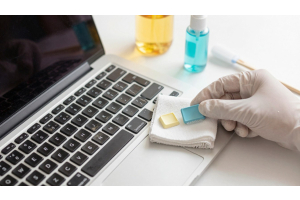
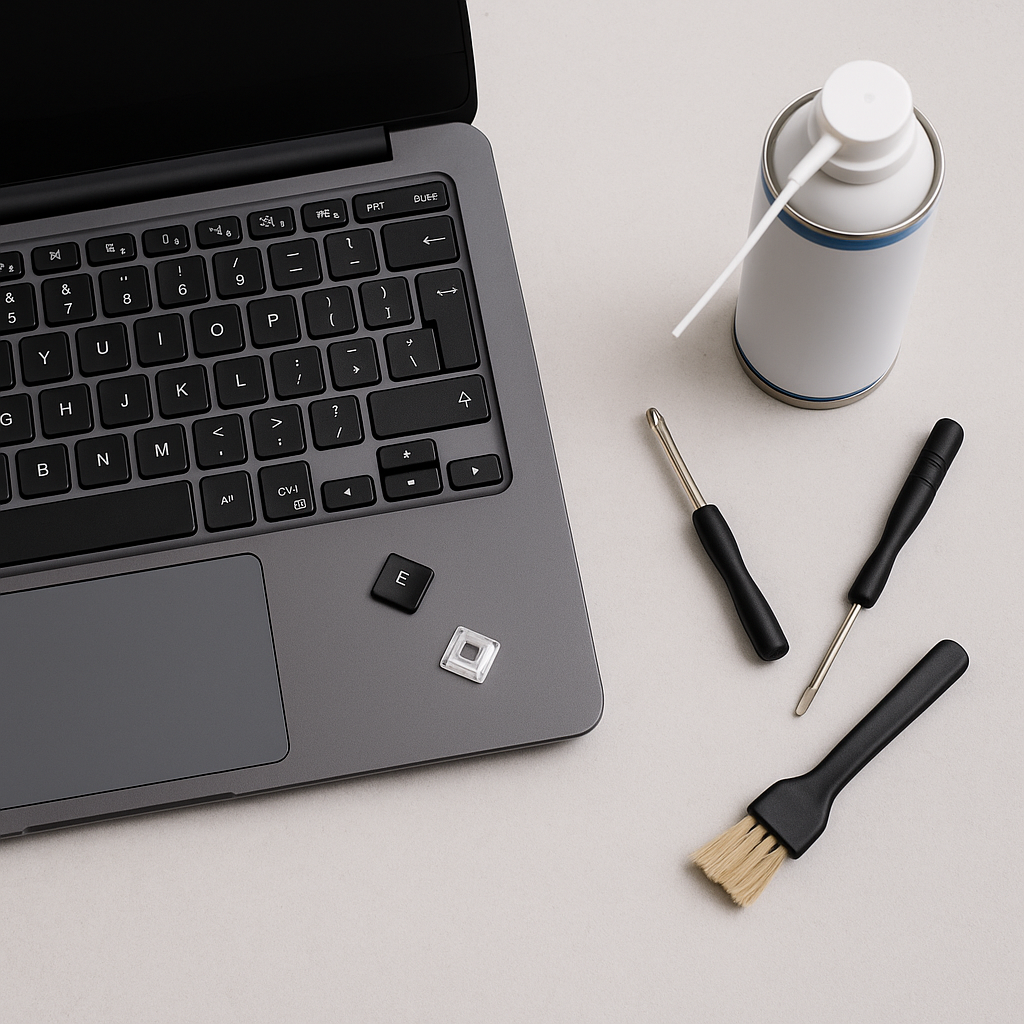
Wyłącz urządzenie i odłącz baterię, jeśli jest wyjmowana. Odwróć laptop do góry nogami i delikatnie postukaj w spód, aby usunąć okruchy. „Sprężone powietrze pozostaje najbezpieczniejszą metodą usuwania uporczywych zanieczyszczeń”, radzi specjalistka ds. konserwacji komputerów Clara Whitmore.
Stosuj krótkie serie powietrza pod kątem 45 stopni między klawiszami. Czyść powierzchnie ściereczkami z mikrofibry lekko zwilżonymi alkoholem izopropylowym. Unikaj płynnych środków czyszczących – wnikają pod mechanizm klawiszy i powodują korozję.
Wymiana uszkodzonych klawiszy, zaczepów i trackpointów
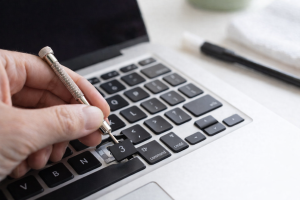
Uszkodzone zaczepy często powodują chybotanie lub brak reakcji klawiszy. Zaopatrz się w części zamienne dokładnie dopasowane do modelu klawiatury – dostawcy tacy jak Laptopkey.eu oferują zaczepy do urządzeń Dell, HP i Lenovo, a także do wielu innych modeli. Ustaw nowe zaczepy w mechanizmie nożycowym, aż usłyszysz charakterystyczne kliknięcie.
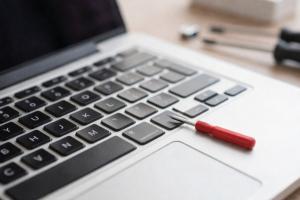
Wymiana trackpointów między klawiszami G–H–B:
- Delikatnie podważ stary kapturek płaskim śrubokrętem
- Oczyść odsłonięte gniazdo sprężonym powietrzem
- Dociśnij nowy trackpoint, aż będzie stabilnie osadzony
Kiedy skorzystać z pomocy specjalisty i rozważyć wymianę
Utrzymujące się usterki sprzętowe po czyszczeniu wskazują na poważniejsze problemy. Naprawy połączeń płyty głównej lub taśm sygnałowych wymagają specjalistycznych narzędzi. Przed skorzystaniem z pomocy fachowca wykonaj:
- Testy z klawiaturami zewnętrznymi
- Aktualizację sterowników w Menedżerze urządzeń
- Przywrócenie systemu do ustawień fabrycznych
Jeśli koszty naprawy przekraczają 60 % wartości urządzenia, należy rozważyć wymianę. Producenci zamienników oferują kompatybilne komponenty, które w testach trwałości często przewyższają części oryginalne.
Podsumowanie
Skuteczne rozwiązywanie problemów z wprowadzaniem danych w nowoczesnych urządzeniach wymaga systematycznego podejścia. Zacznij od ustalenia, czy usterki klawiatury wynikają z uszkodzeń fizycznych, czy konfliktów cyfrowych – zewnętrzne peryferia często dają szybką odpowiedź. Większość problemów można rozwiązać prostymi czynnościami konserwacyjnymi, takimi jak czyszczenie sprężonym powietrzem czy ponowna instalacja sterowników, bez konieczności kosztownej wymiany podzespołów.
Zawsze, gdy to możliwe, stawiaj na naprawy punktowe zamiast wymiany całych modułów. Wymiana pojedynczych klawiszy oraz korekta ustawień ułatwień dostępu są zarówno ekonomiczne, jak i przyjazne dla środowiska. Pokrowce ochronne i świadome użytkowanie znacznie ograniczają zużycie i pozwalają zachować wydajność laptopa przez wiele lat.
Jeśli problemy utrzymują się mimo samodzielnych prób naprawy, nieocenioną pomocą służą wyspecjalizowani technicy. Nowoczesne klawiatury są ściśle zintegrowane z systemem urządzenia, dlatego nieprawidłowa ingerencja wiąże się z ryzykiem. Specjaliści precyzyjnie diagnozują problemy z połączeniami lub płytą główną i stosują wysokiej jakości komponenty, zapewniając trwałe rozwiązania.
Pamiętaj: trafna diagnoza zapobiega niepotrzebnym ingerencjom. Niezależnie od tego, czy chodzi o zacinające się mechanizmy, czy problemy programowe, systematyczne działanie utrzymuje laptop w pełnej sprawności i produktywności. W razie wątpliwości skorzystaj z certyfikowanych serwisów, aby zachować optymalną wydajność.